

Как восстановить пароль
Начало работы
Если вы забыли свой пароль, то узнать текущий пароль невозможно. Но вы можете создать новый пароль.
Для этого:
- На странице входа в личный кабинет (https://lk.softline.ru/) нажмите на ссылку Забыли пароль?
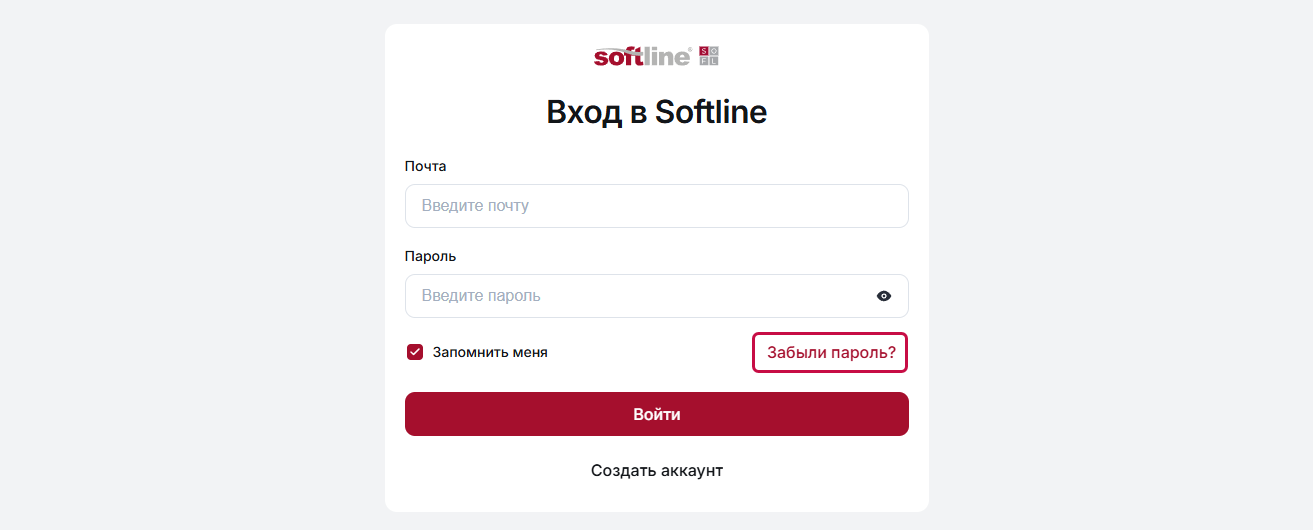
Вам откроется страница восстановления пароля.
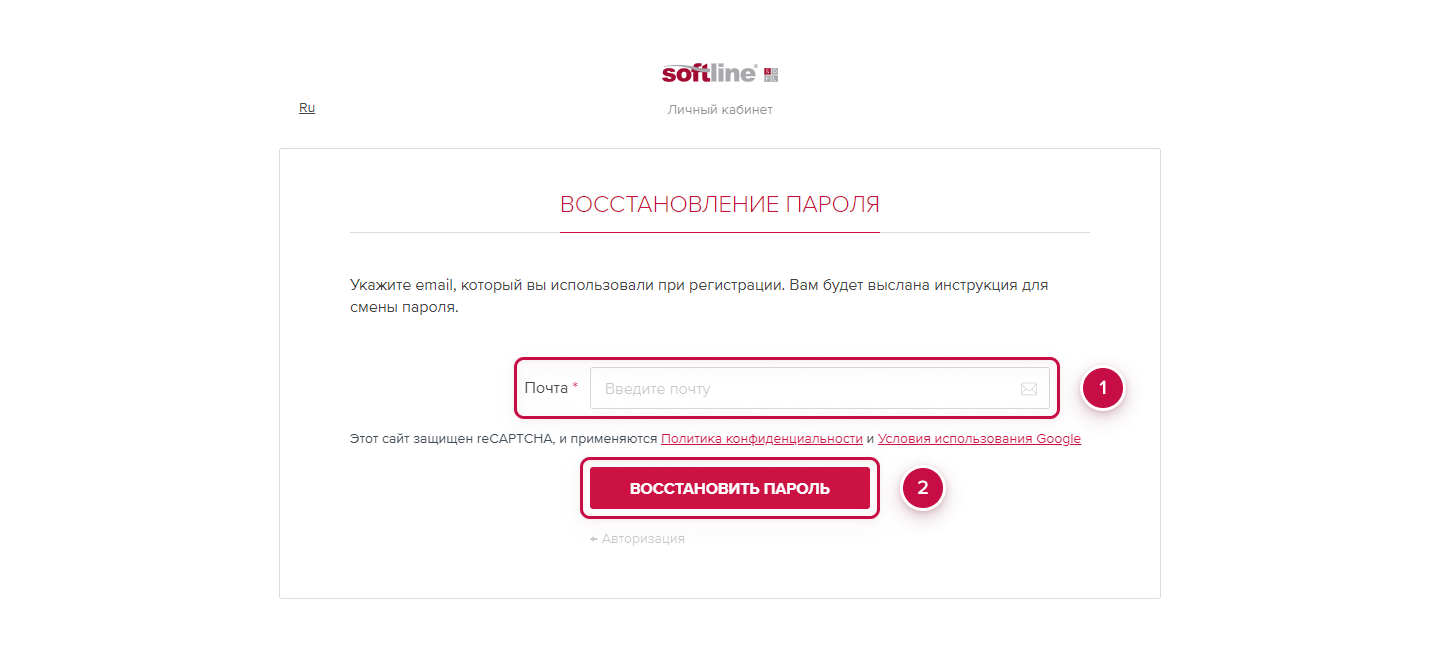
- В поле Почта введите свой почтовый электронный адрес (email), на который зарегистрирована учетная запись.
Эта почта используется в качестве логина при авторизации. - Нажмите на кнопку Выслать инструкцию.
Если после этого вы видите сообщение "Нет такого аккаунта", то это значит, что вы неверно ввели свою почту. Возможно вы ошиблись, когда вводили почту или ранее использовали другую почту при регистрации. Укажите другую почту в поле. - В случае успешной обработки вы увидите сообщение о том, что вам выслана инструкция для смены пароля.

Письмо с инструкцией
- Проверьте почтовый ящик, который вы указали в форме, и найдите письмо с темой:
Восстановление пароля на сайте компании Softline.
- Нажмите на ссылку Восстановить в письме.
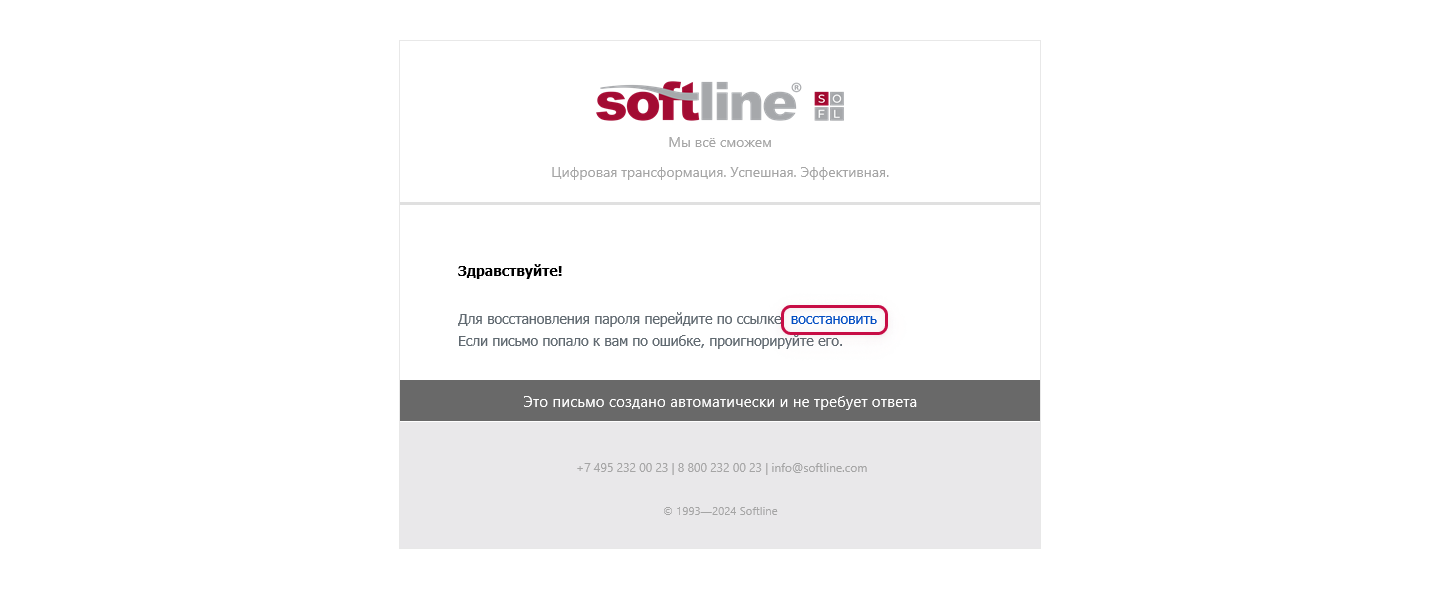
Вы не получили письмо с инструкцией по восстановлению пароля
Проверьте, пожалуйста, папку Спам в своем почтовом ящике. Если ваша почта зарегистрирована в Gmail, то дополнительно проверьте папку Оповещения и Промоакции. Скорее всего письмо попало именно туда.
Если наши письма до вас не доходят, пожалуйста, напишите в службу поддержки – мы обязательно вам поможем.
Создание нового пароля
- Откроется страница создания пароля для учетной записи.
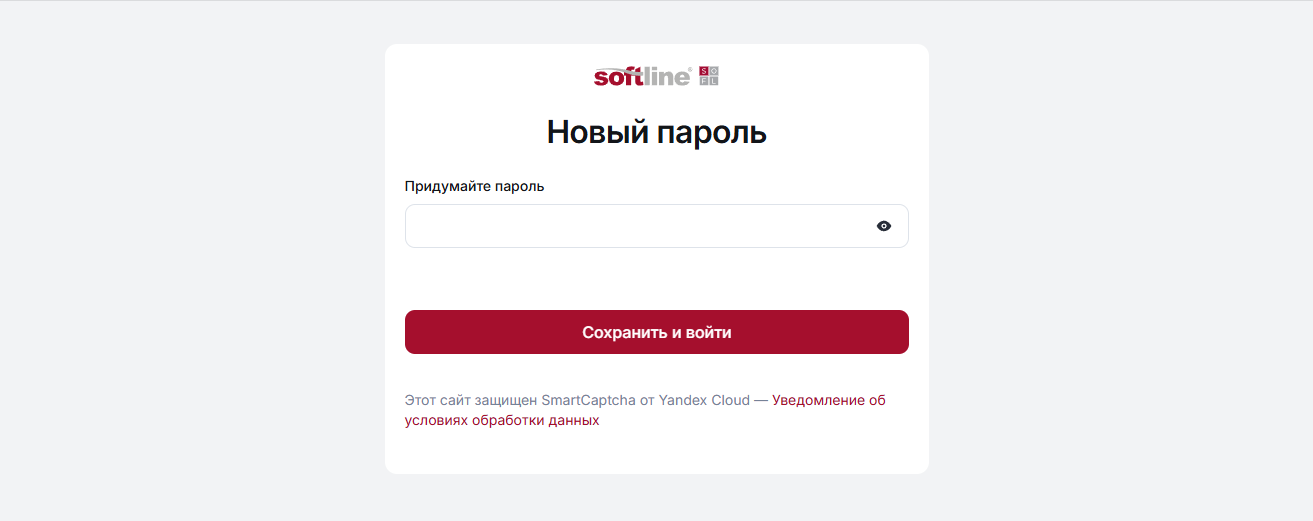
- В поле Придумайте пароль введите новый пароль.
В качестве пароля используйте строку из не менее чем 8 символов, содержащую:- Буквы латинского алфавита (a–z, A–Z). Регистр учитывается.
Пароль должен включать минимум одну букву в верхнем регистре (A–Z). - Цифры (0-9). Пароль должен включать хотя бы одну цифру.
- Спецсимволы: ~!@#$%^&*()+`'";:<>/\|. (пробел запрещен). Пароль должен включать хотя бы один спецсимвол.
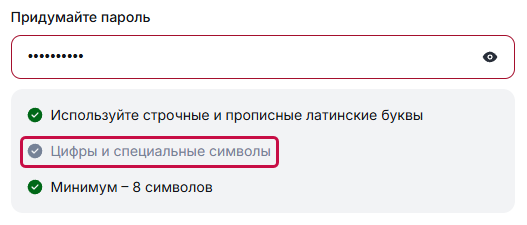
Пароль является секретным значением, которое должны знать только вы, поэтому при заполнении поля введенные символы отображаются как ●●●. Вы можете включить отображение введенных символов с помощью иконки в поле: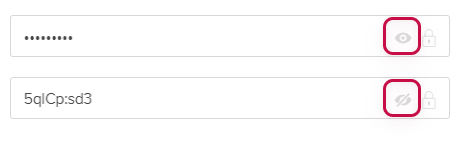
- Буквы латинского алфавита (a–z, A–Z). Регистр учитывается.
- Не забудьте сохранить пароль в надежном месте.
- Нажмите кнопку Сохранить и войти.